tutos pour squarespace
Le coin créa










Un espace abonné à 39€ - accès à vie 🗝️
(19,50€ pour les membres de la formation → votre code)
Des templates à récupérer, des pages à copier, des codes CSS à essayer et des inspis !
Explorez ci-dessous mes designs préférés.
Florence

Pour pimper son site Squarespace.
Plus d’une vingtaine de tutos à dispo.
Boîte à idées
Bienvenue dans mon Coin créa 🤓
Vous trouverez dans cet espace des idées de design ! J’en collecte au quotidien, mais si vous avez certaines envies en tête également, vous pouvez me les partager ici.
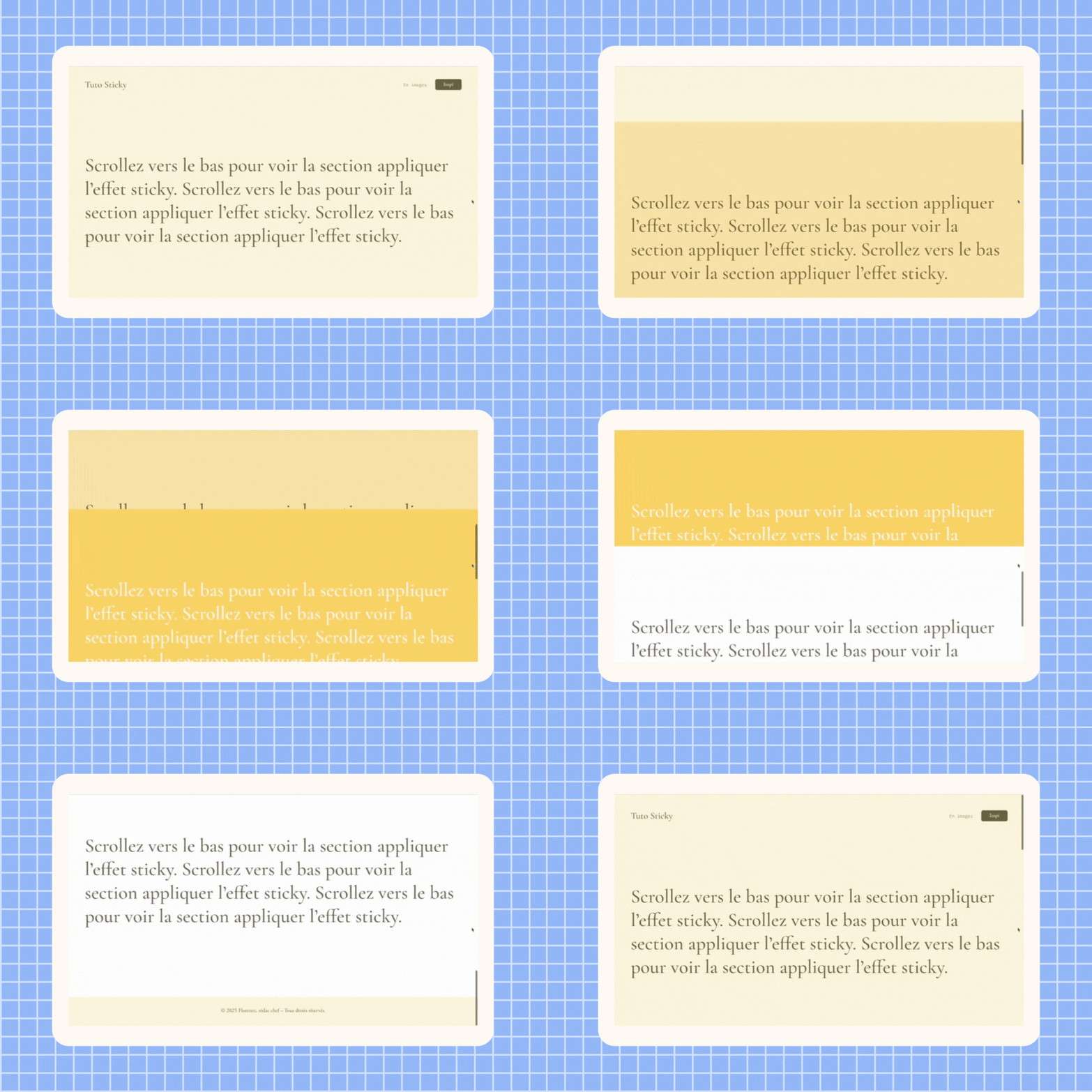
Page - Effet au scroll (section entière)
Explication : cet effet permet de rajouter comme un effet de glisse entre chaque section au fil du scroll et de transformer sa page en expérience pour le lecteur. Cela ajoute un style plus haut de gamme.
Parfait pour : mettre en avant des images en pleine page.
Niveau : intermédiaire
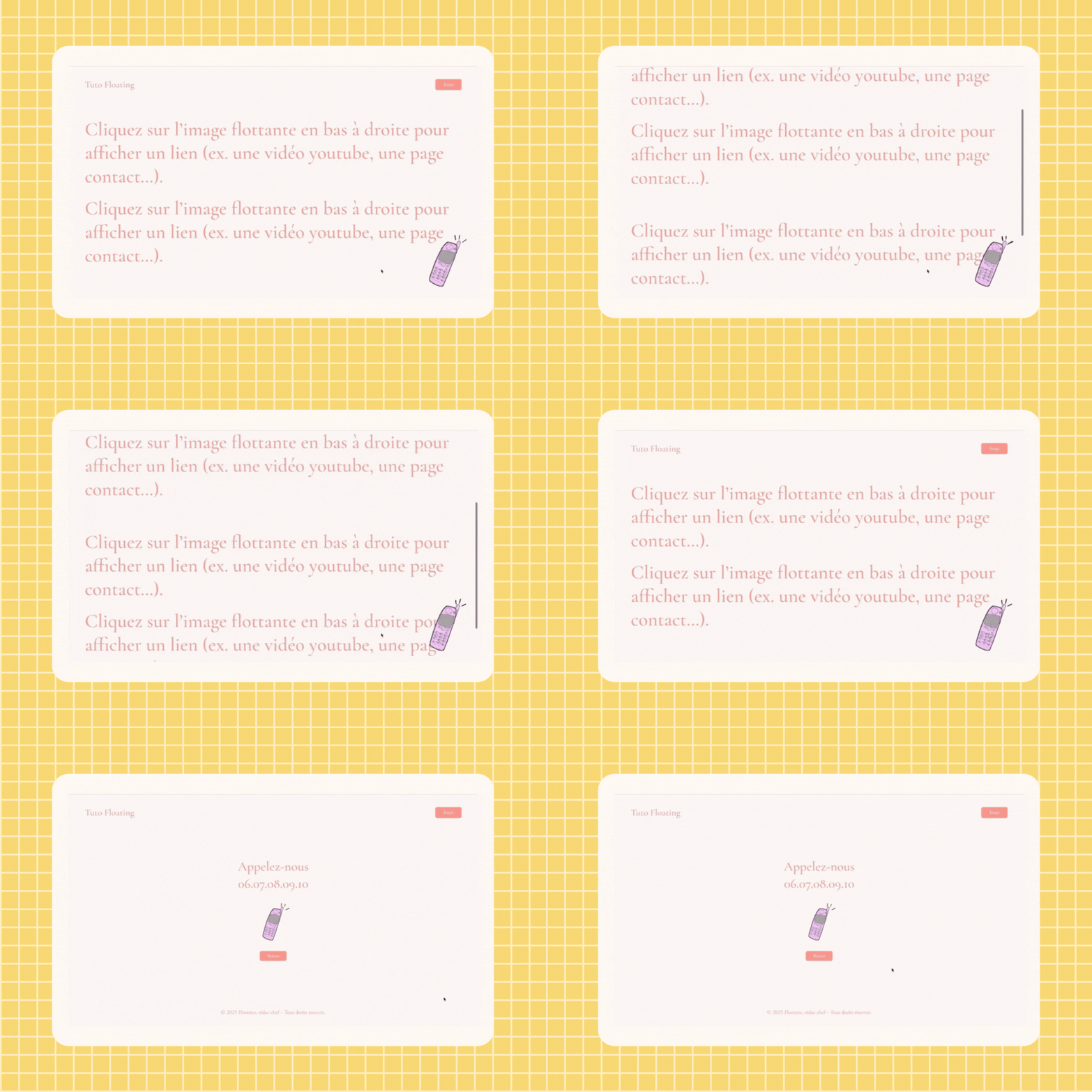
Élément - Ajouter un bouton flottant
Explication : cet effet permet un rappel discret de l’action principale de la page, surtout sur une page longue. Il reste visible sans bloquer la lecture.
Parfait pour : mettre en avant un lien.
Niveau : intermédiaire
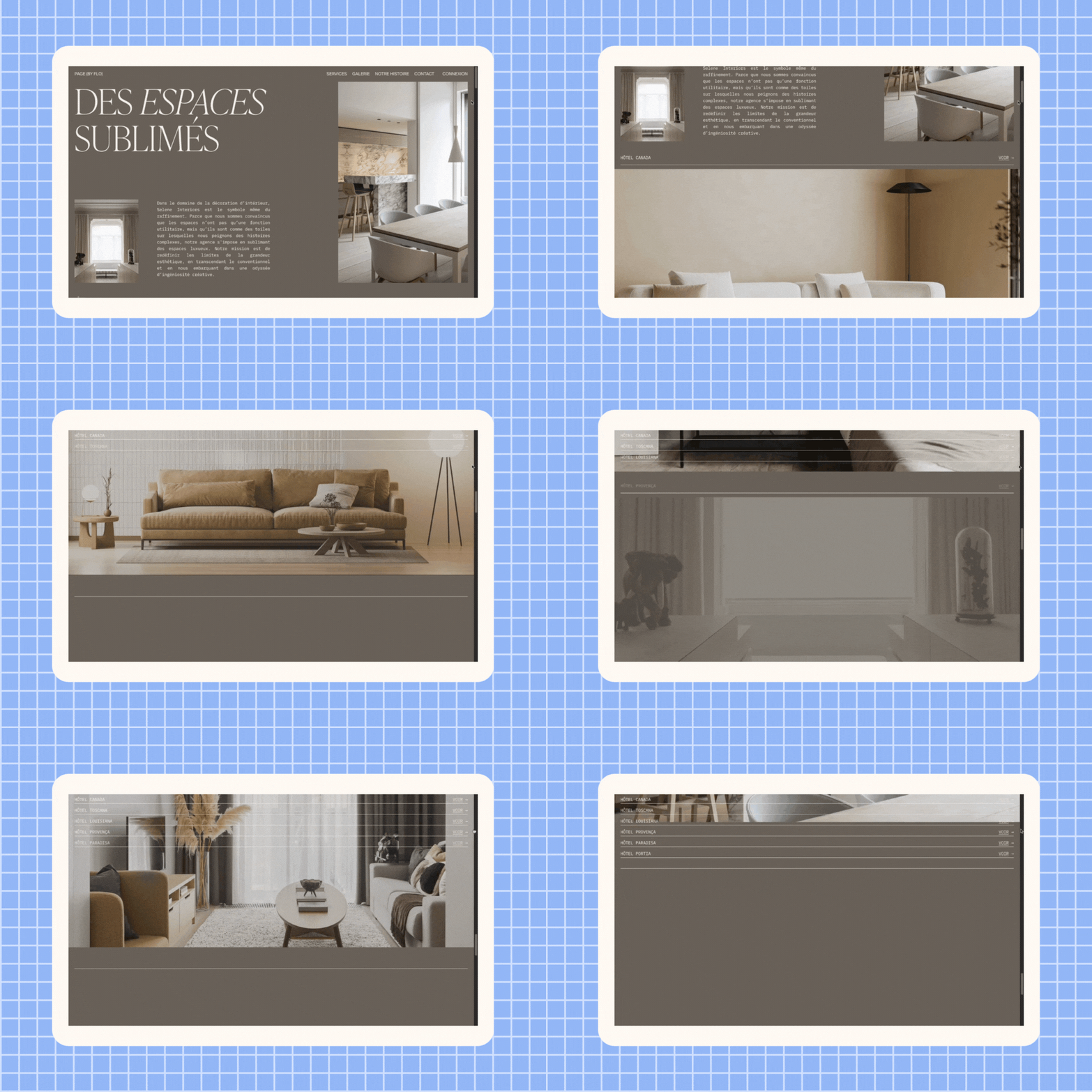
Page - Effet au scroll
Le site de démo ↗
Modèle de Squarespace utilisé : Selene
Explication : cet effet permet de rajouter comme des lignes d’un sommaire s’additionnant au fil du scroll. Il fonctionne bien avec de grandes images comme un portfolio de projets à montrer par exemple, et ne demande pas de code.
Parfait pour : présenter joliment des projets.
Niveau : facile

Template - Ajouter un sous-titre
Le site de démo ↗
Modèle de Squarespace utilisé : Héron
Explication : il peut être judicieux d’afficher un sous-titre au titre de son site notamment pour faciliter la compréhension de son business et placer des informations clés.
Parfait pour : être plus clair dans son message.
Niveau : intermédiaire
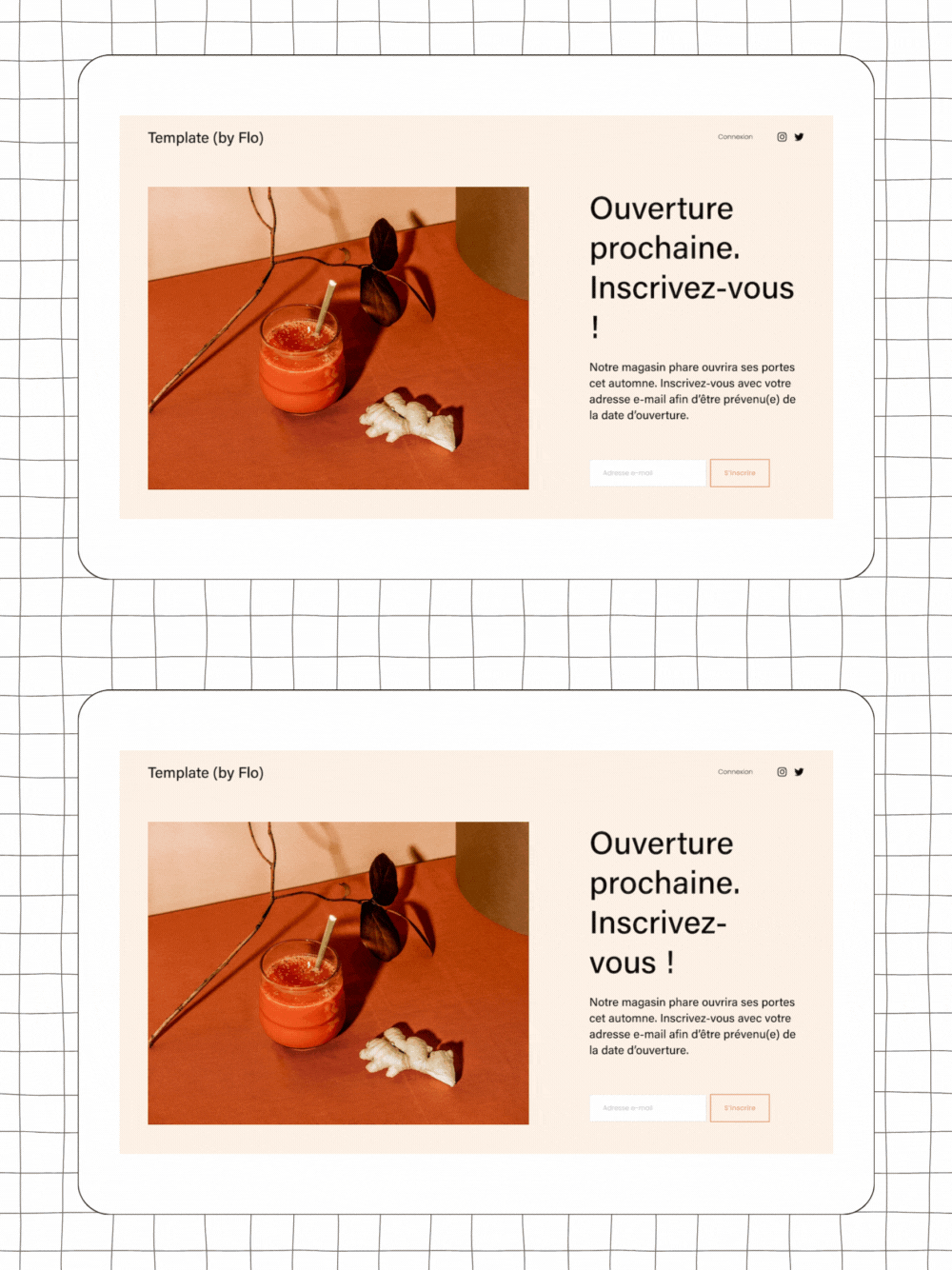
Template - Éviter “?” ou “!” seul à la ligne
Le site de démo ↗
Modèle de Squarespace utilisé : Zorayda
Explication : avec ce code, vous allez enfin pouvoir éviter l’affichage affreux d’un point d’interrogation, d’exclamation et autre signe de ponctuation tout seul à la ligne !
Parfait pour : faire plus pro.
Niveau : facile
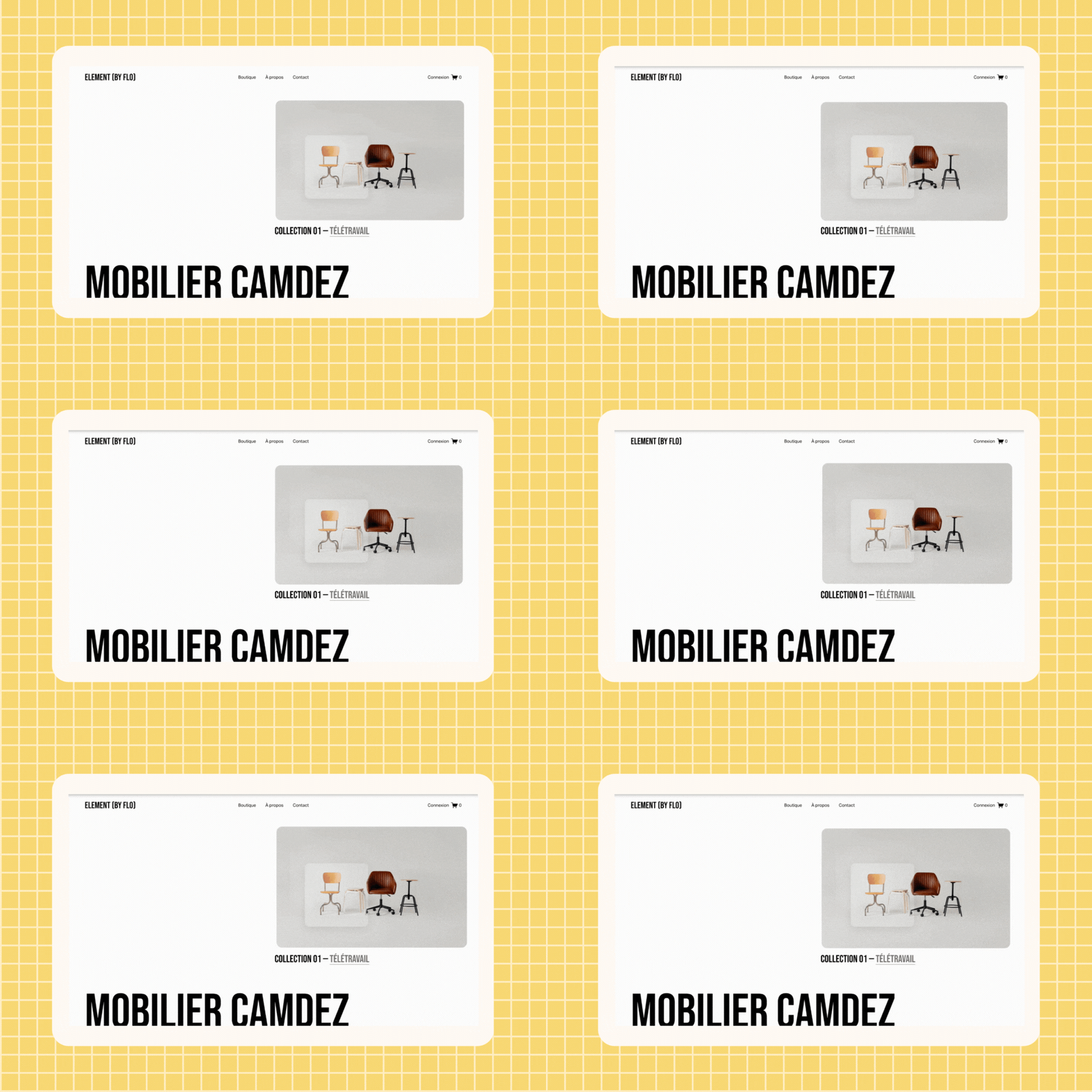
Élément - Effet “Liquid Glass” à la Apple
Le site de démo ↗
Modèle de Squarespace utilisé : Camdez
Explication : cet effet permet de reproduire un peu l’effet “Liquid Glass”, popularisé par Apple et très à la mode dans l’univers des designers.
Parfait pour : ajouter une touche animé et dans l’air du temps à votre site.
Niveau : intermédiaire
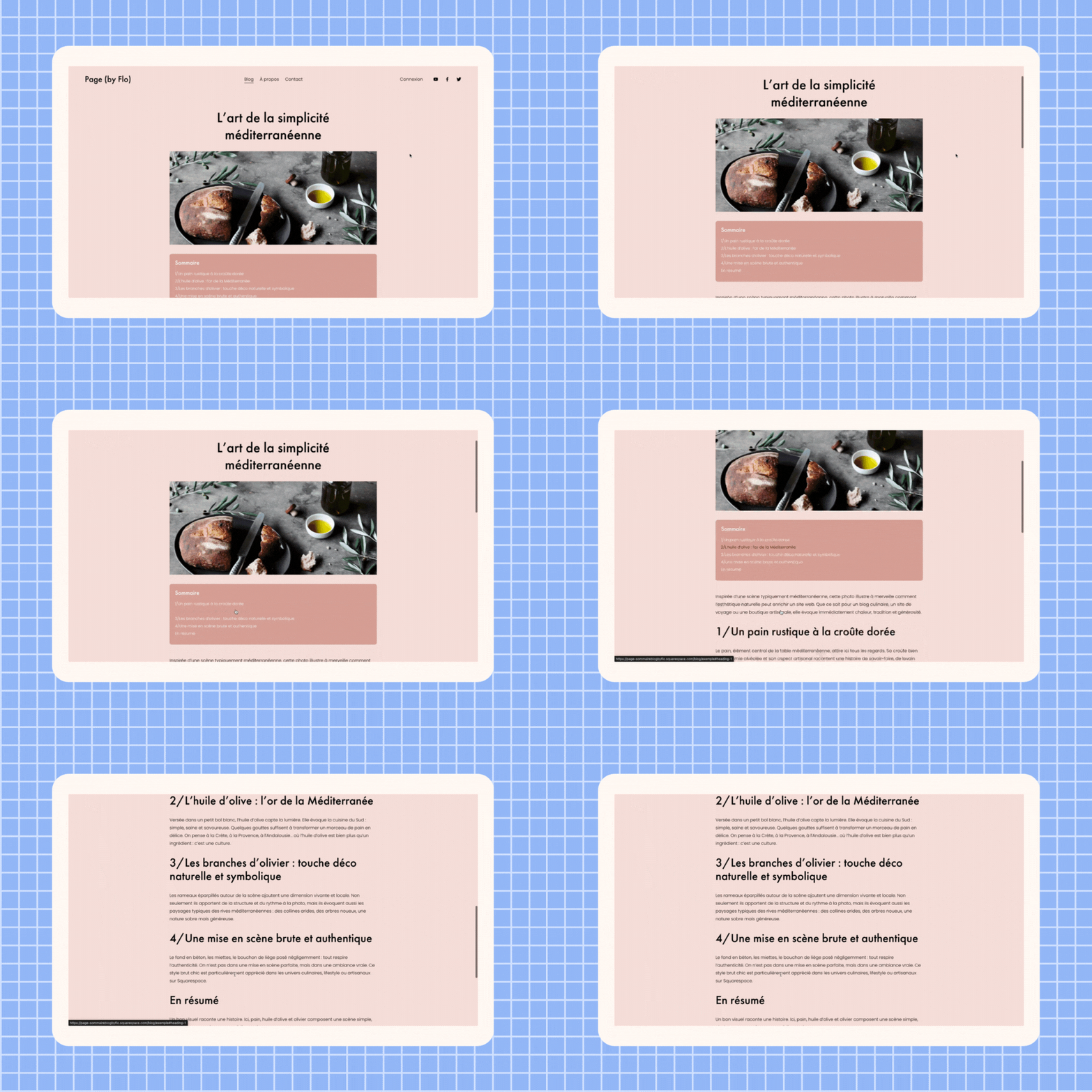
Page - Ajouter un sommaire aux billets de blog
Le site de démo ↗
Modèle de Squarespace utilisé : Brower
Explication : cet effet permet de rajouter un sommaire automatique à ses articles de blog. C’est recommandé pour améliorer la navigation, surtout dans les articles longs ou thématiques.
Parfait pour : favoriser la lecture et la structure d’un article.
Niveau : facile
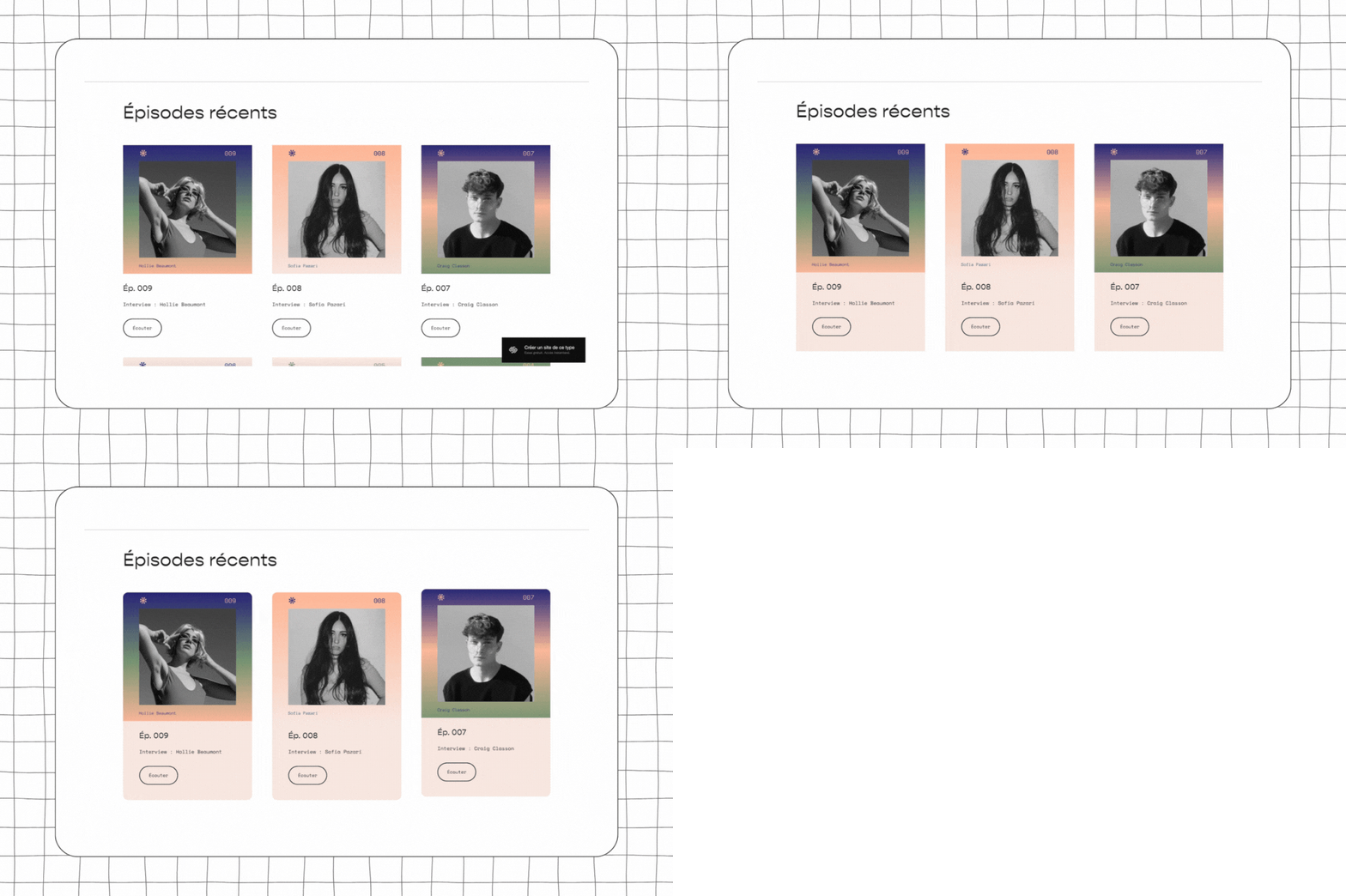
Template - Liste améliorée
Le site de démo ↗
Modèle de Squarespace utilisé : Sundew
Explication : avec ce code et ces paramètres adaptés aux sections de type “Liste”, on obtient une mise en forme de type “Carte” plus travaillée avec des coins arrondis et un effet de hover (survol) qui apporte une petite touche moderne.
Parfait pour : présenter des éléments de façon visuelle et attractive, tout en restant structurée.
Niveau : intermédiaire

Page - Ajouter un fond aux billets de blog
Le site de démo ↗
Modèle de Squarespace utilisé : Sketchbook
Explication : cet effet permet de rajouter de la structure aux pages de billets de blog qui peuvent manquer de personnalisation dans Squarespace. Le fond coloré amène une petite ambiance visuelle et renforce aussi l’identité de sa marque.
Parfait pour : distinguer visuellement son blog du reste du site.
Niveau : facile

Élément - Flèche “scroll down”
Le site de démo ↗
Modèle de Squarespace utilisé : Looped
Explication : cet effet permet d’éviter de faire croire à vos visiteurs que la page ne va pas plus bas. On l’invite ici au contraire par un léger effet bounce de la flèche à scroller en bas.
Parfait pour : inviter à naviguer sur le reste de la page.
Niveau : facile

Élément - Texte avec émoji
Le site de démo ↗
Modèle de Squarespace utilisé : Achromatic
Explication : avec ce tuto, vous allez pouvoir ajouter un émoji en image à un texte afin de garantir son bon affichage. En effet, si le système d’exploitation ou le navigateur de votre visiteur utilise une version ancienne d’Unicode, les émojis récents ne s’afficheront pas correctement ou afficheront la version liée au système.
Parfait pour : afficher un émoji de modèle Apple, même sur Windows.
Niveau : intermédiaire

Template - Site avec un menu avec émoji
Le site de démo ↗
Modèle de Squarespace utilisé : Nolan
Explication : avec ce tuto, vous allez pouvoir ajouter un émoji en image à un lien (ou plusieurs liens) de votre menu afin de garantir son bon affichage. En effet, si le système d’exploitation ou le navigateur de votre visiteur utilise une version ancienne d’Unicode, les émojis récents ne s’afficheront pas correctement ou afficheront la version liée au système.
Parfait pour : afficher un émoji de modèle Apple, même sur Windows.
Niveau : intermédiaire
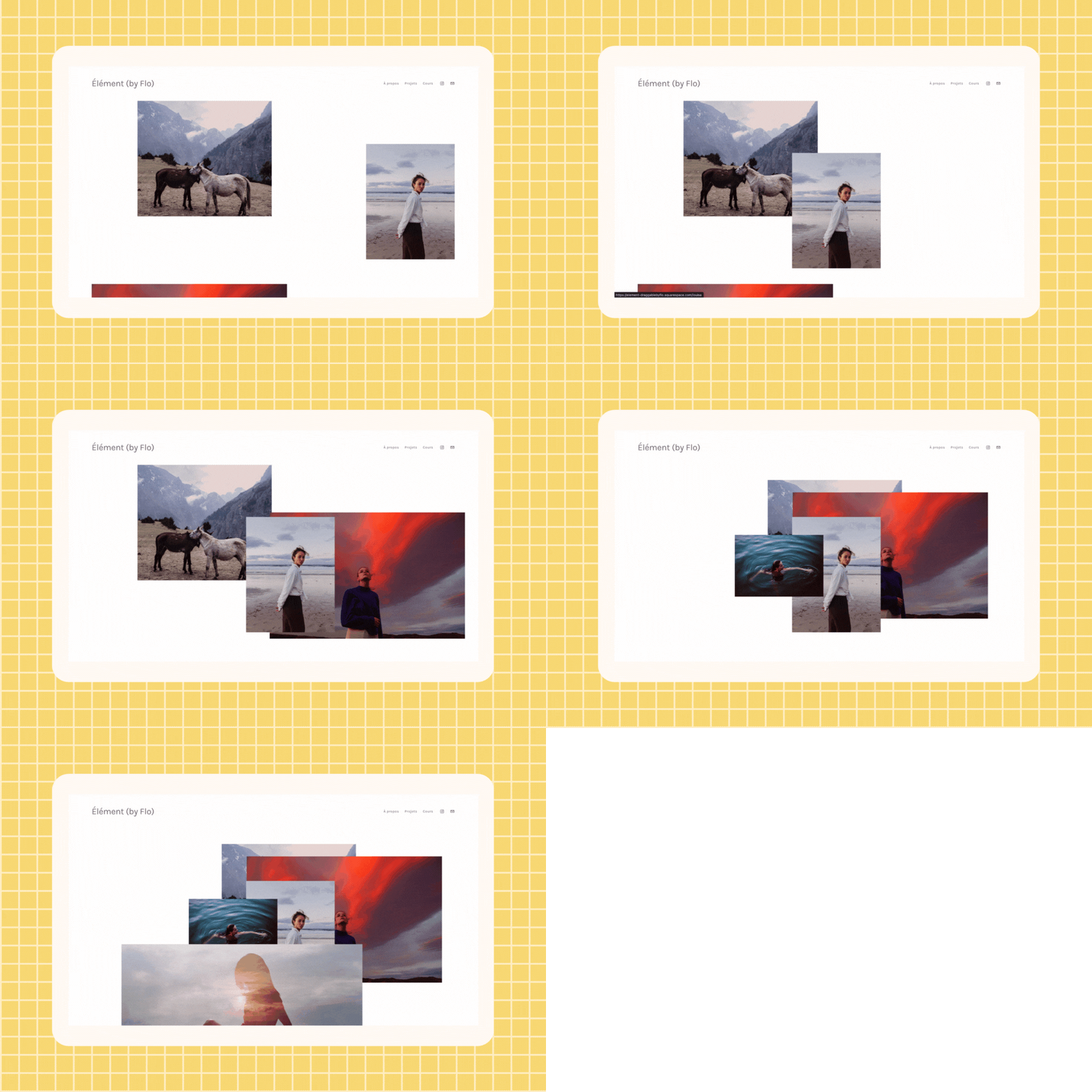
Élément - Faire un effet draggable
Le site de démo ↗
Modèle de Squarespace utilisé : Arthur
Explication : cet effet permet de donner la possibilité aux visiteurs de votre site de déplacer des images. Cela les implique et rend la page interactive.
Parfait pour : ajouter une touche très créative à son site.
Niveau : intermédiaire
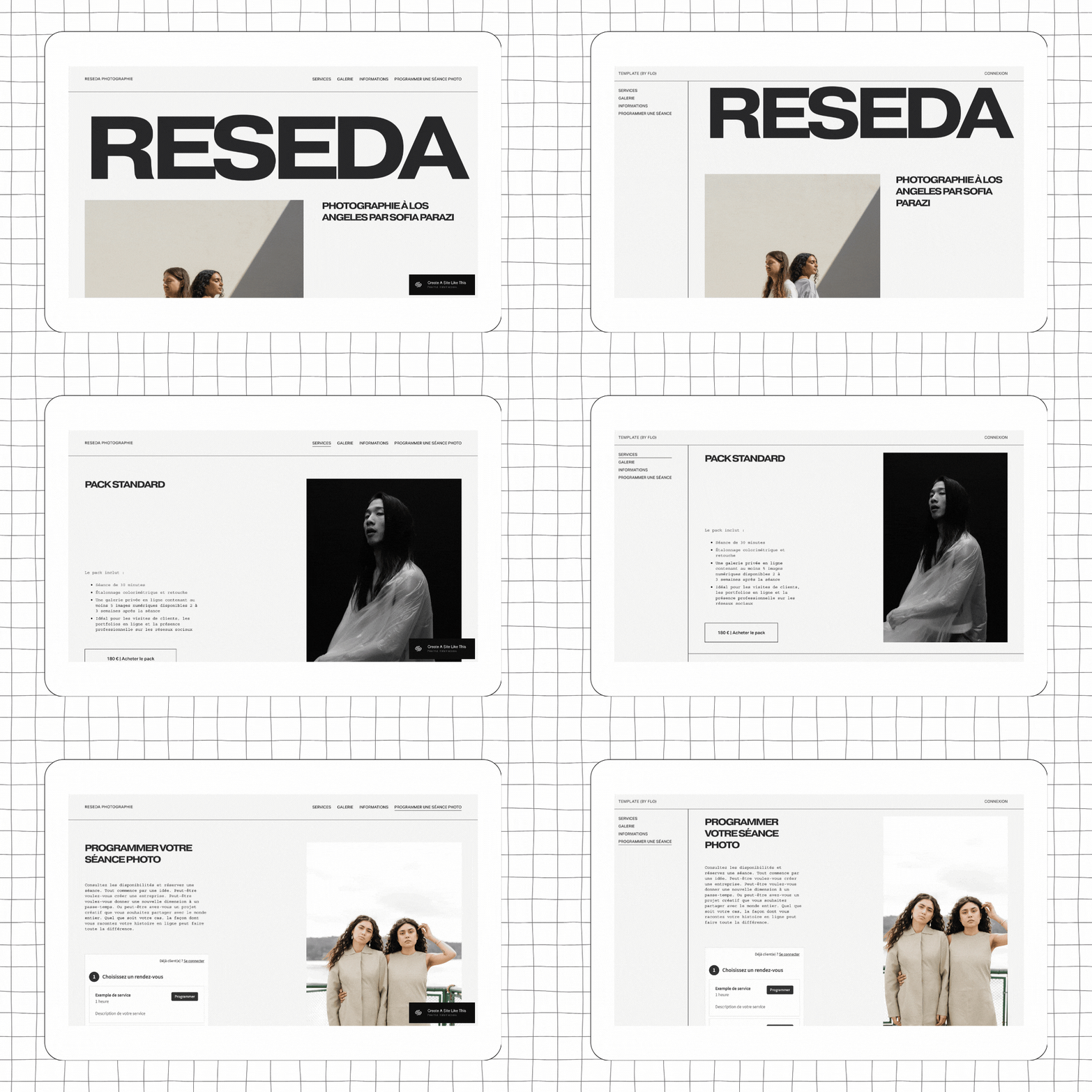
Template - Site avec un menu à gauche
Le site de démo ↗
Modèle de Squarespace utilisé : Reseda
Explication : avec ce tuto, votre navigation se fera sur une barre latérale fixe à gauche plutôt qu’en haut du site comme cela se fait traditionnellement. Idéal pour les sites avec beaucoup de pages, la navigation sera plus fluide.
Parfait pour : faire un effet de menu “à la Notion”.
Niveau : intermédiaire/avancé
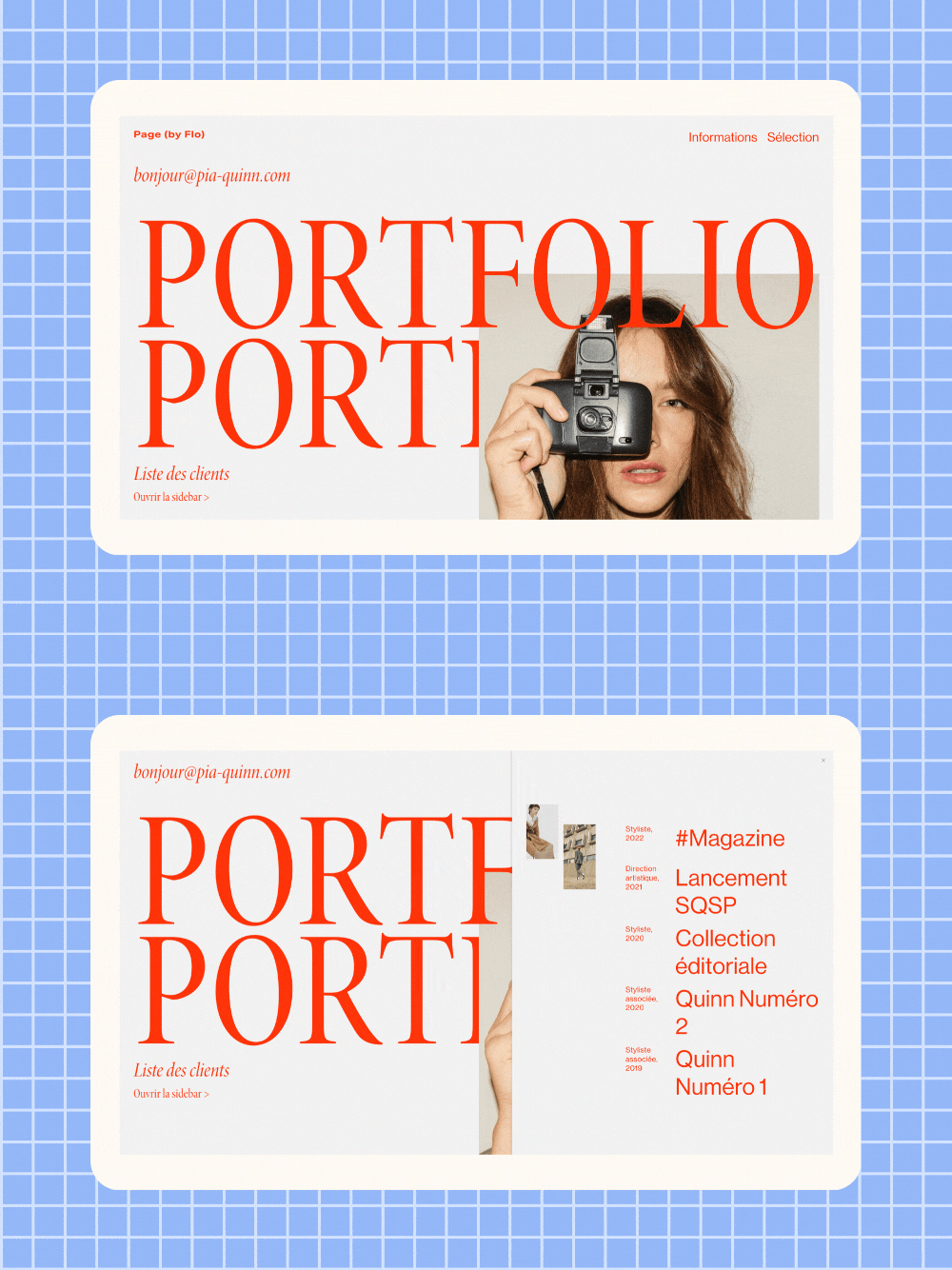
Page - Ouvrir en panneau latéral
Le site de démo ↗
Modèle de Squarespace utilisé : Quinn
Explication : cet effet permet d’afficher une section cachée en panneau latéral. L’idée derrière est d’amener un effet waouh et d’upgrader le niveau de votre site Squarespace. C’est quelque chose qui se voit peu.
Parfait pour : faire un effet mode/design.
Niveau : avancé
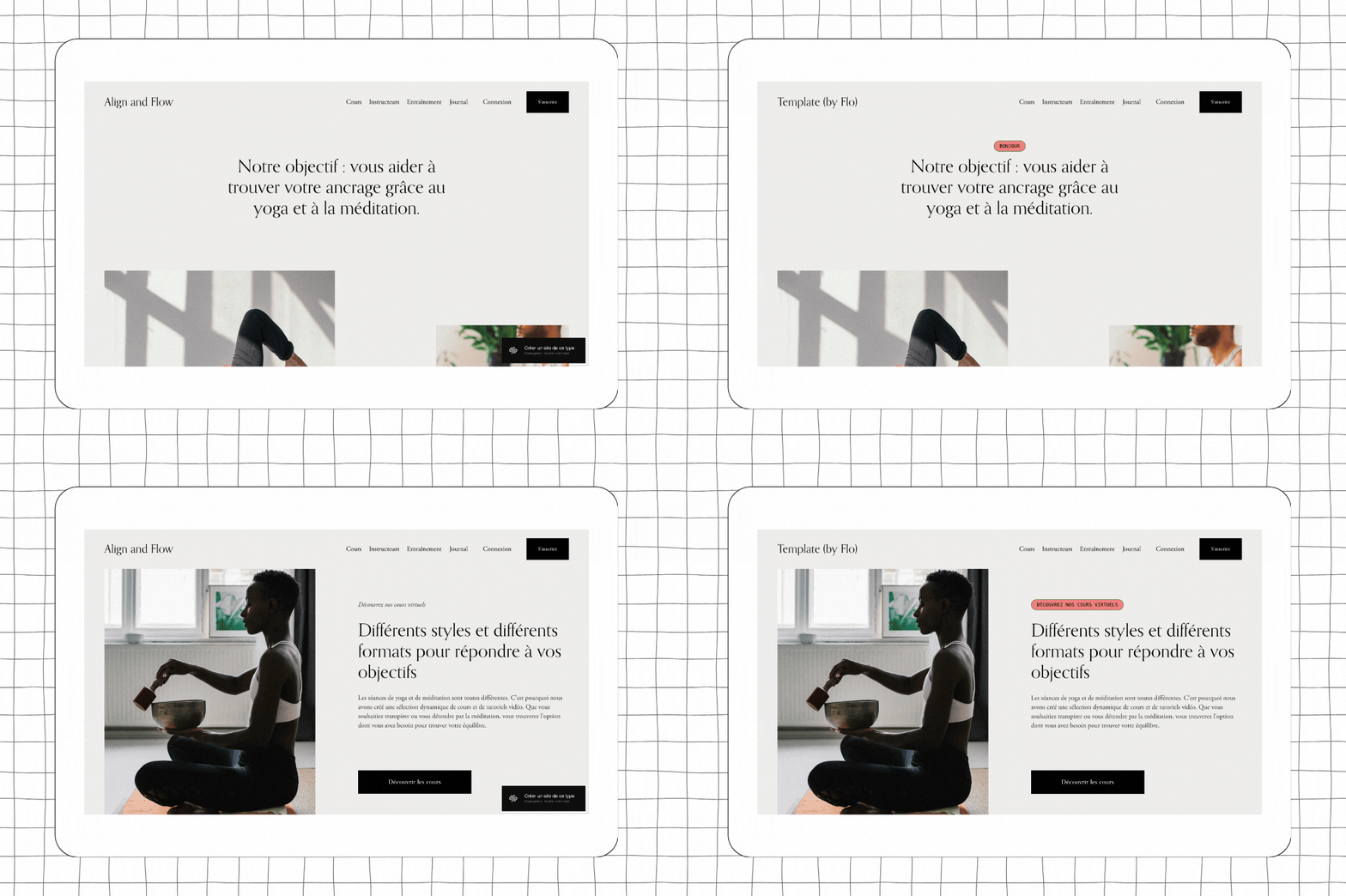
Template - Site avec une deuxième police de titre
Le site de démo ↗
Modèle de Squarespace utilisé : Alignflow
Explication : les titres d’un site sont importants et Squarespace permet de mettre une seule police pour ceux-ci. Avec ce tuto, vous pourrez explorer de nombreuses options de customisation.
Parfait pour : faire un effet visuel et mieux mettre en valeur les sujets de vos sections.
Niveau : avancé
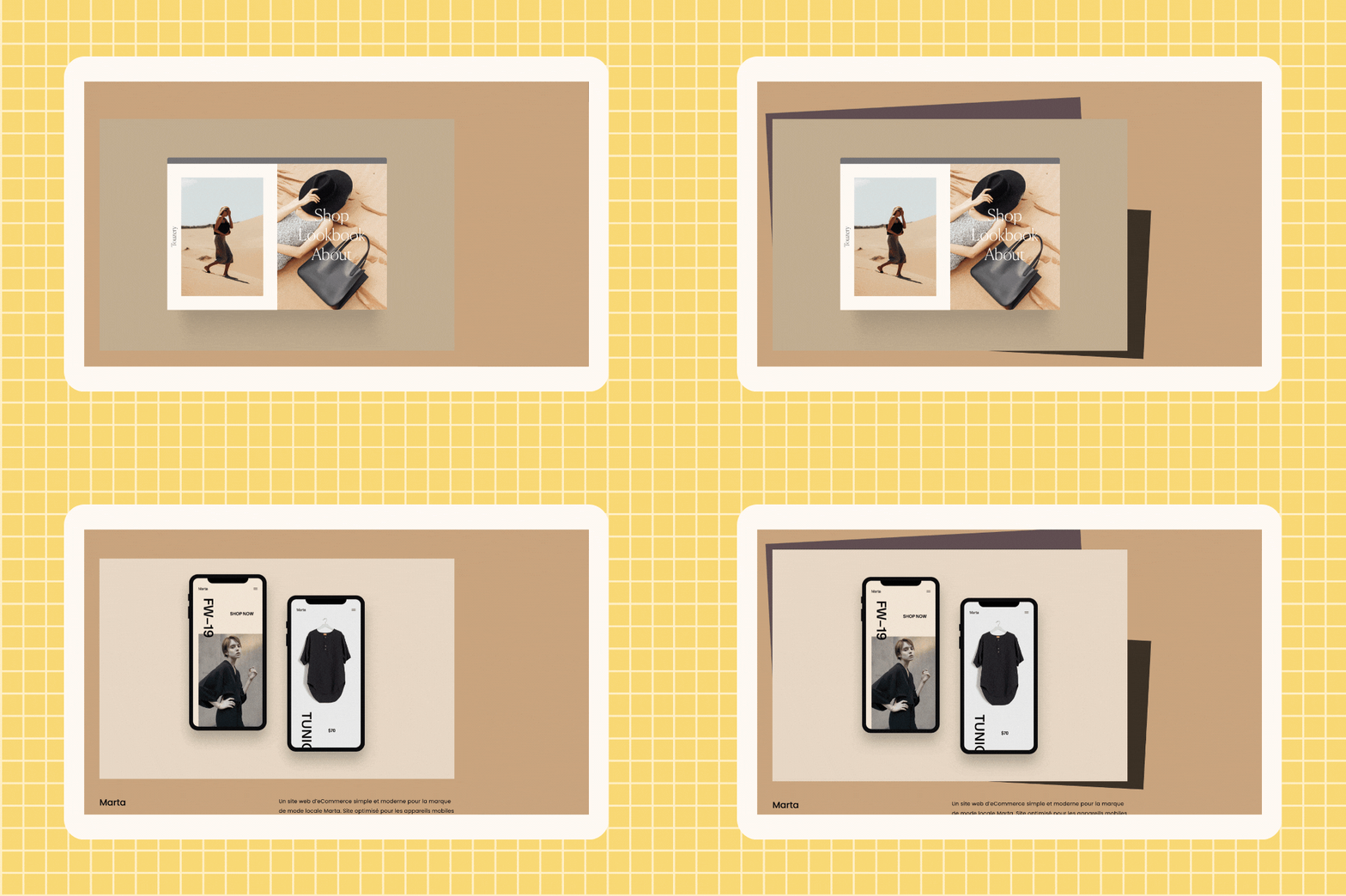
Élément - Effet décalé “post-it”
Le site de démo ↗
Modèle de Squarespace utilisé : Cami
Explication : cet effet permet de décaler l’affichage d’un bloc pour ajouter plus de profondeur à ses mises en page. On peut customiser le placement, l’angle, la couleur...
Parfait pour : améliorer la personnalisation et le design.
Niveau : facile
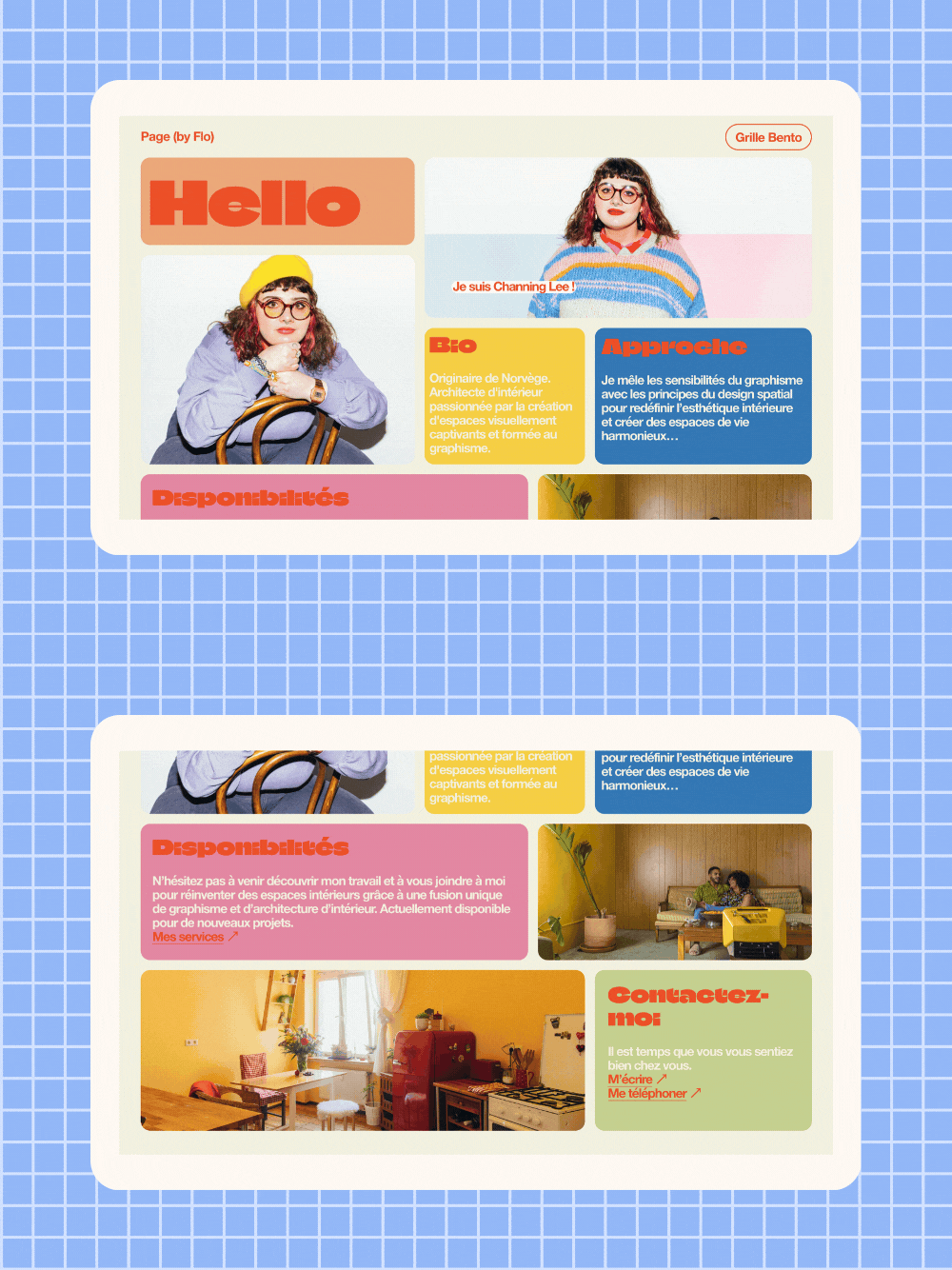
Page - Grille Bento
Le site de démo ↗
Modèle de Squarespace utilisé : Condesa
Explication : un design tendance mais pas si simple à appliquer quand on ne maîtrise pas Squarespace. Récupérez mon modèle ou imprégnez-vous de la démo et du tuto.
Parfait pour : faire des mises en page à la Apple.
Niveau : intermédiaire
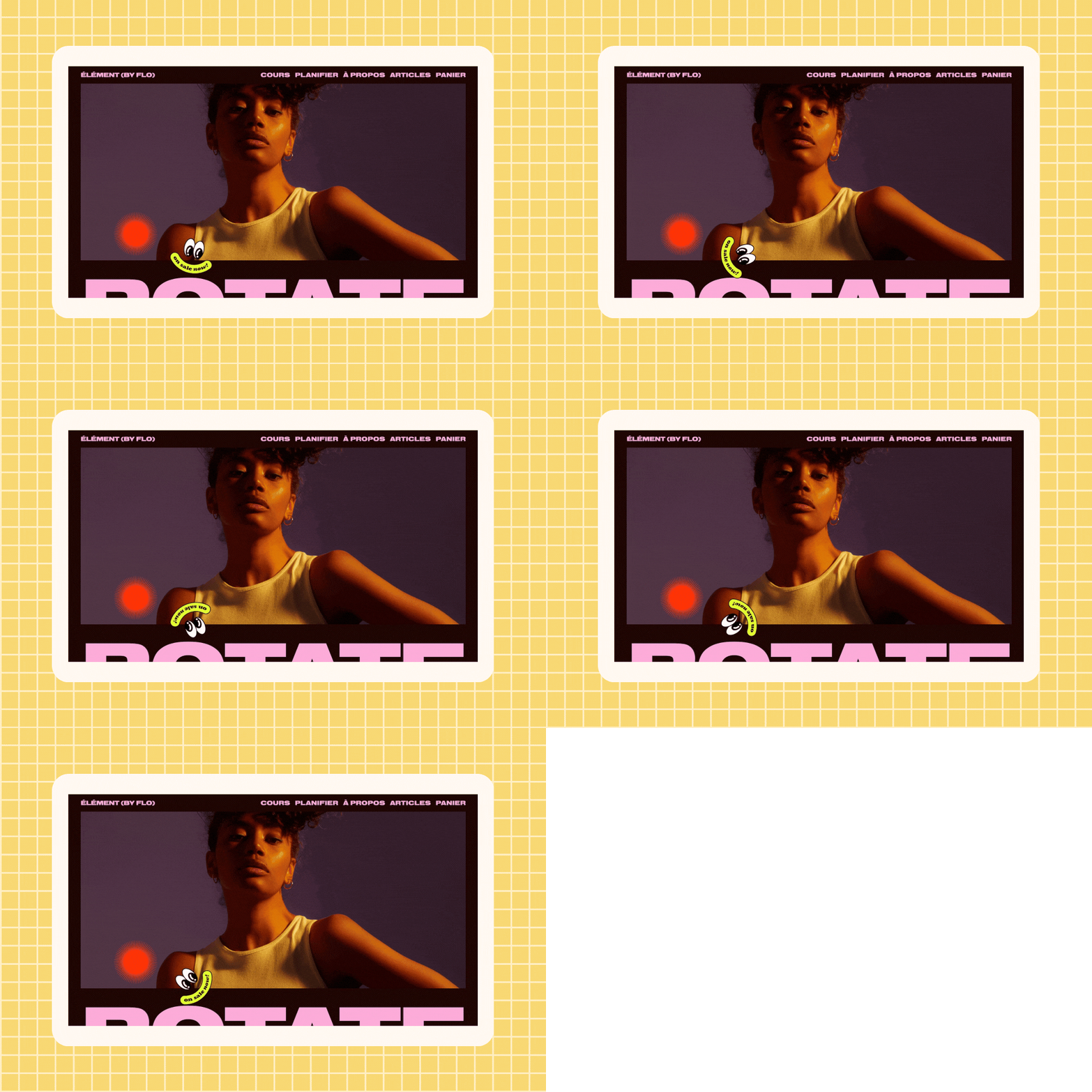
Élément - Effet rotate
Le site de démo ↗
Modèle initial de Squarespace utilisé : Rotate
Explication : cet effet permet de rajouter un effet de rotation à un bloc (image ou autre). Cela permet d’attirer l’attention sur une offre spéciale ou une promotion, ou encore un élément interactif, comme une icône ou un logo.
Parfait pour : enrichir l’esthétique et le mouvement sur son site.
Niveau : facile/intermédiaire

J’espère que mes créa vous plaisent.
N’hésitez pas à me partager si vous voyez des choses que vous voudriez avoir !